LinkedIn Bedrijfspagina Beheerder Toevoegen: Een Stap-voor-Stap Gids met Afbeeldingen
Inleiding:
LinkedIn is een krachtig platform voor professioneel netwerken waarmee bedrijven hun merk kunnen opbouwen, klanten kunnen bereiken en talent kunnen aantrekken. Een bedrijfspagina op LinkedIn is een essentieel onderdeel van elke succesvolle digitale marketingstrategie. Maar hoe voeg je een beheerder toe aan je LinkedIn bedrijfspagina? In dit artikel leggen we het je stap voor stap uit.
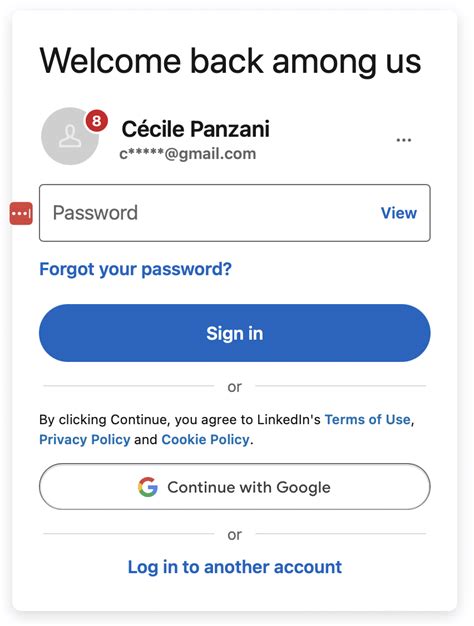
1. Log In op LinkedIn
Ga naar de LinkedIn-website en log in met je gebruikersnaam en wachtwoord. Als je nog geen account hebt, kun je je gratis registreren.
2. Ga naar je Bedrijfspagina
Klik rechtsboven op het pictogram van je profielfoto en selecteer "Bedrijfspagina". Als je beheerder bent van meerdere bedrijfspagina's, selecteer dan de pagina waaraan je een beheerder wilt toevoegen.

3. Klik op "Beheerders"
Klik in de menubalk bovenaan de pagina op het tabblad "Beheerders".

4. Klik op de Knop "Beheerder Toevoegen"
Klik op de knop "Beheerder Toevoegen" rechtsboven in het scherm.

5. Voer de Naam of het E-mailadres van de Beheerder in
Typ de volledige naam of het e-mailadres van de persoon die je als beheerder wilt toevoegen.

6. Selecteer de Beheerderrol
Kies uit de volgende beheerderrollen:
- Volledige Toegang: Beheerders met volledige toegang hebben alle rechten en bevoegdheden om de bedrijfspagina te beheren.
- Beheerder: Beheerders hebben de meeste rechten en bevoegdheden om de bedrijfspagina te beheren, maar kunnen geen andere beheerders toevoegen of verwijderen.
- Inhoudsbeheerder: Inhoudsbeheerders kunnen berichten plaatsen, reageren op reacties en de bedrijfspagina bijwerken.
- Analytics Beheerder: Analytics beheerders hebben toegang tot de analysegegevens van de bedrijfspagina.

7. Klik op de Knop "Uitnodigen"
Klik op de knop "Uitnodigen" om de uitnodiging te verzenden. De persoon die je hebt uitgenodigd, ontvangt een e-mail met een link om de uitnodiging te accepteren.

8. Controleer de Uitnodigingen
Je kunt de status van de uitnodigingen controleren op de pagina "Beheerders". Uitnodigingen die nog niet zijn geaccepteerd, worden weergegeven met de status "Uitgenodigd".

9. Bewerk of Verwijder Beheerders
Je kunt de beheerderrollen bewerken of beheerders verwijderen door op het pictogram "Bewerken" te klikken naast de naam van de beheerder.

Conclusie
Door beheerders toe te voegen aan je LinkedIn bedrijfspagina, kun je de taken en verantwoordelijkheden voor het beheer van de pagina verdelen. Dit kan helpen om de efficiëntie en effectiviteit van je LinkedIn marketingstrategie te verbeteren. Door deze stappen te volgen, kun je eenvoudig beheerders toevoegen aan je LinkedIn bedrijfspagina.
Veelgestelde Vragen
- Kan ik iemand uitnodigen als beheerder als deze geen LinkedIn-account heeft?
Ja, dat kan. Wanneer je iemand uitnodigt als beheerder die geen LinkedIn-account heeft, ontvangt deze een e-mail met een link om een account aan te maken.
- Kunnen beheerders andere beheerders uitnodigen?
Nee, alleen beheerders met volledige toegang kunnen andere beheerders uitnodigen.
- Kan ik de beheerderrol van iemand wijzigen?
Ja, dat kan. Je kunt de beheerderrol van iemand wijzigen door op het pictogram "Bewerken" te klikken naast de naam van de beheerder.
- Kan ik een beheerder verwijderen?
Ja, dat kan. Je kunt een beheerder verwijderen door op het pictogram "Verwijderen" te klikken naast de naam van de beheerder.
- Hoe kan ik een beheerder uitnodigen om lid te worden van mijn LinkedIn-groep?
Je kunt een beheerder uitnodigen om lid te worden van je LinkedIn-groep door op het tabblad "Leden" te klikken in de groepsinterface. Klik vervolgens op de knop "Uitnodigen" en voer de naam of het e-mailadres van de beheerder in.